原文在 https://www.tomshardware.com/features/usb-decoded-all-the-specs-and-version-numbers
从USB Hub到充电器、个人电脑、家用电器和树莓派,通用串行总线 (USB) 的应用可谓无处不在,名副其实。但由于 USB 拥有十多种不同的版本、大量的接口以及各种传输速率和充电功能,因此它也是一套庞大的标准,如果您不清楚自己的需求,很容易感到困惑。
如果你查看一款顶级游戏笔记本电脑或游戏台式机的规格表,可能会看到它配备一个 USB 4 接口、一个 USB 3.2 Gen 2 接口和两个 USB 2 接口。但这些接口到底是什么意思?它们各自又能提供哪些功能?这里为你准备了答案,帮助你了解每种 USB 接口的功能。
USB 版本、版本名称和速度
如果您使用 USB 接口传输数据而非仅充电,那么最重要的是了解连接的最高速度。因为要以高达 10 Gbps 的速度将文件复制到外部 SSD,您需要确保连接链上的每个环节都支持该速度:主机、数据线和硬盘本身。
如果每个 USB 端口和产品都能在其上或至少在规格表上标明最高传输速度,那就太好了。事实上,USB-IF(USB 开发者论坛)——USB 标准的维护者——也希望如此。该组织最近推出了一种新的命名规则,将所有速度达到或超过 5 Gbps 的端口分别命名为 USB 5 Gbps、USB 10 Gbps、USB 20 Gbps 或 USB 40 Gbps,不再使用版本号。获得 USB-IF 认证的 USB 产品制造商可以获得带有 USB 传输速度标识的徽标,并将其用于产品包装上。
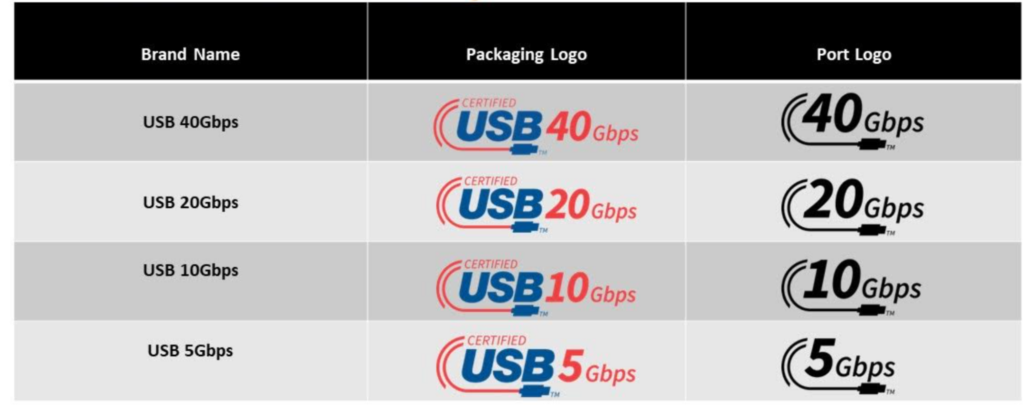
(图片来源:USB.org)
然而,大多数USB设备并未经过官方认证流程。即使某款产品通过了认证,您仍然很可能会看到它以数字版本号(例如USB 3.2)而非速度标识进行宣传。您可能还会看到USB产品被标注为高速USB、超高速USB、超高速USB 10 Gbps或超高速USB 20 Gbps。虽然“超高速”名称已被弃用,但仍出现在一些包装和营销材料中。
| 版本 | 工作速度 | SuperSpeed Name | Speed Name | 接口形式 |
| 1.1 / 1.0 | 12 Mbps | – | – | Type-A, Type-B |
| 2.0 | 480 Mbps | Hi-Speed USB | – | Type-A, Type-B, Type-C,Mini, Micro |
| 3.0 / 3.1 Gen 1 / 3.2 Gen 1 | 5 Gbps | SuperSpeed USB | USB 5 Gpbs | Type-A, Type-B, Type-C,Micro |
| 3.1 Gen 2 / 3.2 Gen 2 | 10 Gbps | SuperSpeed USB 10 Gbps | USB 10 Gbps | Type-A, Type-C |
| 3.2 Gen 2×2 | 20 Gbps | SuperSpeed USB 20 Gbps | USB 20 Gbps | Type-C |
| USB4 | 20 / 40 Gbps | USB 20 Gbps / USB 40 Gbps | Type-C | |
| USB4 Version 2 | 80 Gbps / 120 Gbps (asymmetric) | Type-C |
USB 3.x 的版本众多,我们专门制作了一篇关于USB 3.2 和 USB 3.1 的详细解释文章,帮助您更好地了解它们。不过,需要注意的是,USB 3、3.1 和 3.2 都提供 5 Gbps 的连接速度,版本号后带有“Gen 2”表示速度提升至 10 Gbps,而带有“Gen 2×2”则表示速度提升至 20 Gbps。
USB接口
你可能会在设备上看到六种以上的常见USB接口。其中一些接口在特定类型的设备上更为常见。
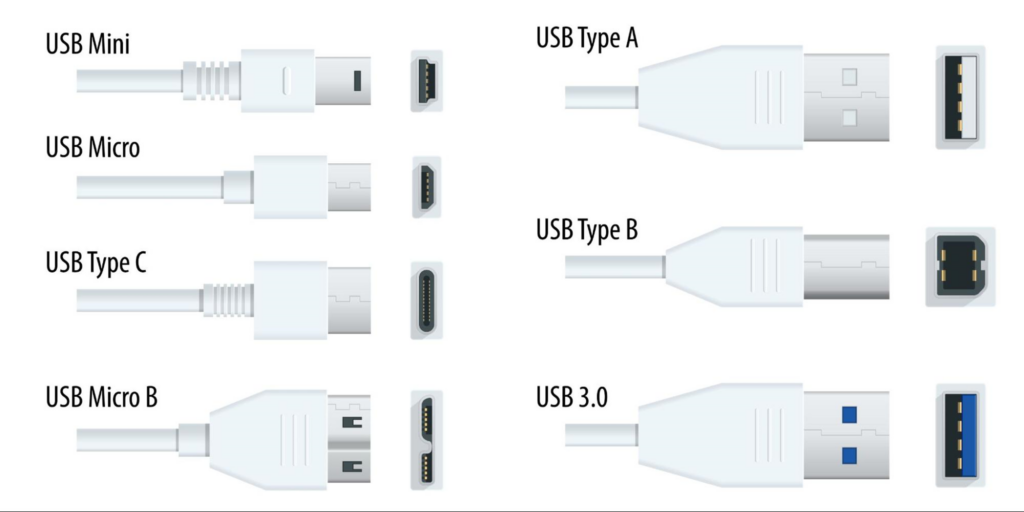
USB Type-A
USB-A接口的历史可以追溯到20世纪90年代,它是最早的USB接口,至今仍是应用最广泛的USB接口。它呈矩形扁平状,只能以一个方向插入电脑。大多数外设和电脑都配备USB Type-A接口,只有一些超极本由于追求厚度而无法使用这种接口。USB Type-A接口可能支持USB 1.1、USB 2或USB 3.x,传输速度可以是5Gbps或10Gbps,但这取决于设备或线缆的具体支持情况。USB 3.x接口有时是蓝色的,而支持10Gbps传输速度的接口有时是红色的。
USB Type-B
USB-B 主要用于打印机等体积较大的外设。它也常见于 USB 集线器或内置 USB 集线器的显示器上,不过 B 型端口始终是连接集线器/显示器和电脑的线缆的一部分。【LABZ: 这种接口最大的特点是足够牢固,因此很多测试设备也会使用这种形式的接口】
Mini USB (迷你 USB)
Mini USB接口最早出现于世纪之交,与USB 2.0规范一同问世,如今已基本被Micro USB取代,成为历史。不过,你或许还能在一些老式游戏手柄或数码相机上看到迷你USB接口。严格来说,Mini USB既有A型也有B型,但市面上常见的通常只有B型。
Micro USB(微型USB)
虽然 USB-C 是一种更新、更好的接口,尺寸也差不多,但你仍然会在许多设备上看到 micro USB 接口,从入门级安卓平板电脑到树莓派、微控制器、数码相机、移动电源和智能家居设备,不一而足。严格来说,micro USB 同时存在 A 型和 B 型,但你通常只会看到 B 型。
USB Type-C
如今市面上大多数新电脑都至少配备一个 USB-C 接口(有些甚至更多)。这些线缆的插头呈长方形,与其他 USB 接口不同,正反面都可以插入使用。
USB-C 线缆可以传输数据、视频和电力(最高可达 240 瓦),但并非所有线缆都支持所有这些功能,因此您需要查看规格说明。许多新款键盘、鼠标以及几乎所有新款智能手机和平板电脑都配备了 USB-C 接口。
USB电源标准
除了苹果的iPhone之外,几乎所有移动设备都可以通过USB充电。你也可以通过USB连接为任何一款顶级超极本或便携式显示器供电。但并非所有USB端口和线缆都有相同的供电能力。
| 标准 | 接口类型 | 最大功率 | 最大工作电流 | 伏特 |
| USB 3.2 / 3.1 / 3.0 | USB-A、USB-B | 4.5瓦 | 900ma | 5伏 |
| USB 电源传输 (PD) | 仅限 USB-C | 240瓦 | 5A | 5V、9V、15V、20V、28V、36V、48V |
| USB电池充电(BC) | USB-A、USB-C | 7.5瓦 | 1.5A | 5伏 |
| USB-C(非PD) | USB-C | 15瓦 | 3A | 5伏 |
| USB 2.0 | USB-A、USB-B、micro USB | 2.5瓦 | 500ma | 5伏 |
一些最新的USB设备包装上可能会印有输出功率的标识,但这种情况目前并不常见。大多数现代手机充电器和所有笔记本电脑充电器都使用某种USB PD协议,但并非所有USB PD设备的最大功率都相同,因此务必检查充电器和线缆的功率。对于笔记本电脑而言,60W是最常见的最低功率,而超过100W的则较为少见,因为这是一个较新的标准。
通过 USB 传输视频
DisplayPort 替代模式(Alt Mode)是简化现代 PC(尤其是笔记本电脑)线缆连接的另一种方式。借助 DisplayPort 替代模式,USB-C 线缆可以传输非 USB 信号。也就是说,计算机可以通过 USB-C 线缆传输 DisplayPort 信号。
虽然这对于台式机来说可能算不上什么问题,但对于笔记本电脑来说却是一大优势。USB-C 接口的物理尺寸比 HDMI 或 DisplayPort 接口要小,因此能够在保持笔记本电脑尺寸小巧的同时传输 DisplayPort 信号,对 PC 厂商来说无疑是一大福音。
遗憾的是,通常无法仅凭外观判断笔记本电脑的 USB-C 端口是否支持视频输出。您需要查阅电脑的手册/规格书,或者自行尝试。
笔记本电脑上最新的 USB 4 端口支持 DisplayPort Alt Mode 2.0,最高可支持 8K 分辨率、60Hz 刷新率和 HDR10 色彩。虽然 USB 4 本身的数据传输速率只有 40Gbps,但由于 DisplayPort 只需单向传输数据,因此可以占用全部 8 条通道,从而实现 80Gbps 的数据传输速率。
你也可以通过 USB 3.x 甚至 2.0 Type-A 端口输出视频,虽然功能比较有限。尽管 Type-A 端口不支持 USB Alt Mode(USB 替代模式),但市面上有很多扩展坞和便携式显示器都采用了 DisplayLink 技术。安装正确的驱动程序后,你的电脑会将视频压缩并通过标准的 USB 信号发送到扩展坞。
USB 线缆和向下兼容性
USB 最棒的优点之一就是它的向下兼容性。你可以把一块全新的 20Gbps USB 固态硬盘插到 1999 年的 USB 1.1 接口上,它很可能也能正常工作。但是,任何连接的速度都取决于其中速度最慢的部分。所以,如果你把一块 40Gbps 的 USB 硬盘连接到电脑的 40Gbps USB 接口上,但你用的线缆只支持 5Gbps,那么你最终只能达到 5Gbps 的速度。
选购USB数据线时,务必查看其最大额定速度。市面上有很多数据线两端都采用USB-C接口,支持60瓦充电,但数据传输速度却只有USB 2.0的水平(480 Mbps)。
USB的历史
现在很难相信,通用串行总线(USB)已经存在超过二十年了。USB 的起源可以追溯到 20 世纪 90 年代中期,最初是 1996 年推出的 USB 1.0 规范。随后,1998 年推出了 USB 1.1,2001 年推出了 USB 2.0,2008 年推出了 USB 3.0。在 USB 2.0 发布二十年后,USB4 版本 2.0于 2022 年底发布,进一步提升了连接外设的传输速度。
USB 1.0/1.1(1996-1998 年)
USB 的出现正值电脑背面各种接口争夺用户注意力的时期。当时不仅有多个串行接口,还有并行接口(用于连接打印机)和 PS/2 接口(用于连接鼠标和键盘)。如果你玩游戏,就需要一个游戏接口来连接游戏手柄;而在商业环境中,用于连接外部存储设备的SCSI 接口也十分常见。
USB 的开发初衷是作为所有这些端口的“通用”替代品,通过采用通用连接器简化我们连接设备的方式。
USB 1.0 于 1996 年问世,采用我们熟悉的 A 型接口,这种接口沿用至今。USB 1.0 标准提供 1.5 Mbps 的“低速”传输速率和 12 Mbps 的“全速”传输速率。该标准的第一个修订版 USB 1.1 于 1998 年发布。
USB 2.0(2000 年)

(图片来源:USB.org)
随着 2000 年 USB 2.0 标准的推出,USB 的普及真正开始加速,该标准将最大信号传输速率大幅提高到 480 Mbps,并获得了“高速”的称号。
我们还见证了USB 2.0引入的USB On-The-Go规范,它允许带有USB接口的智能手机和平板电脑连接其他USB设备。例如,您可以将鼠标、U盘或数码相机插入三星平板电脑或谷歌Pixel手机的USB端口。
USB 3.0 / 3.1 / 3.2(2008 / 2013 / 2017)
2008年,USB-IF推出了USB 3.0,其传输速度高达5Gbps,比之前的USB 2.0提升了约10倍。即使在今天,这仍然是大多数设备支持的最高速度。事实上,大多数外设只需要USB 2.0的速度即可。
然而,USB-IF在2013年推出了USB 3.1,将速度提升到了一个全新的水平,信号传输速率再次翻倍至10 Gbps。最初的5 Gbps速度被重新命名为USB 3.1,而USB 3.1 Gen 2则指的是10 Gbps的速度。
USB-C 于 2014 年推出,但该连接器版本多样,有的 USB-C 端口仅以 2.0 速度运行,有的则以 20 Gbps 甚至 40 Gbps 的速度运行。
随着 2017 年 USB 3.2 的推出,我们看到了 10 Gbps 和 20 Gbps 两个速度级别,两者都具备双通道功能。正是在那时,USB-IF 决定将所有 3.x 规范统一归入 USB 3.2,因此 USB 3.2(不区分 Gen 或 Gen 1)的速度为 5 Gbps,USB 3.2 Gen 2 的速度为 10 Gbps,而 USB 3.2 Gen 2×2 的速度为 20 Gbps。之所以称为 Gen 2×2,是因为它使用了两条 10 Gbps 的通道。
USB4 / USB4 v2.0

图片来源:USB.org)
USB4 于 2019 年发布,是 USB 标准的下一代产品,它仅使用 USB-C 接口(而非传统的 USB-A 接口)。USB4 的传输速度可选 20Gbps 或 40Gbps,其中 40Gbps 的速度相当于 Thunderbolt 3 或 Thunderbolt 4,因为 USB4 与 Thunderbolt 兼容。
数据传输采用两组四条双向通道。
DisplayPort Alt Mode 2.0 新增了对 8K 分辨率 60Hz 刷新率和 HDR10 色彩的支持。DisplayPort 2.0 最高可使用 80Gbps 的传输速度,因为所有八条数据通道都可用于单向向显示器发送数据。
USB4 v2.0于 2022 年夏季首次发布。与之前的几代升级一样,USB4 v2.0 将最大对称带宽翻了一番,这次从 40 Gbps 提升至 80 Gbps。但这还不是全部;USB4 v2.0 还提供了一种非对称模式(使用三个发送通道和一个接收通道),可将单向最大带宽提升至 120 Gbps。
USB4 v2.0 相较于 USB4 的另一项改进是支持 PAM-3 信号,这是对 NRZ 的升级。使用现有线缆,PAM-3 可以每个时钟周期传输更多比特。USB4 v2.0 还可以支持 PCIe 4.0 和 DisplayPort 2.1(相比 PCIe 3.0 和 DisplayPort 1.4a 有所提升),并且使用认证线缆时,支持最高 240 瓦的 Power Delivery 3.1 供电。
英特尔和苹果公司已经推出了控制器产品,其他一些公司的产品也正在研发或即将上市(例如 ASMedia、Via Labs)。