一个用于分离GOP和VBT文件的工具
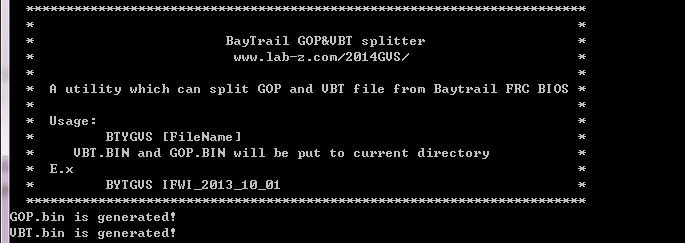
这个工具是用来分离Intel Baytrail公版BIOS中的VBT和GOP文件的。其中的GOP是传统意义上的VBIOS,VBT文件是他的配置文件。在之前,配置
信息通常会写入到VBIOS中,但是在BayTrail上他们是分开独立的。
用法:
BTYGVS [文件名]
比如:BTYGVS IFWI_2013_10_01 即可在当前目录下生成这个BIOS中
包括的GOP和VBT。
下载
一个用于分离GOP和VBT文件的工具
这个工具是用来分离Intel Baytrail公版BIOS中的VBT和GOP文件的。其中的GOP是传统意义上的VBIOS,VBT文件是他的配置文件。在之前,配置
信息通常会写入到VBIOS中,但是在BayTrail上他们是分开独立的。
用法:
BTYGVS [文件名]
比如:BTYGVS IFWI_2013_10_01 即可在当前目录下生成这个BIOS中
包括的GOP和VBT。
下载
很早之前Intel曾经提供过一个使用RDTSC在DOS下计算CPU频率的程序(在CPUID的Datasheet中)。简单的说就是延时一个固定的时间,然后看这个时间内经过了多少个指令周期,经过计算就能得到CPU的频率。下面的程序实现了在UEFI环境下计算频率的功能,同时也可以作为插入汇编指令的参考。需要注意,这是32位UEFI环境下,如果在64位的Shell环境下这样做是不行的。
//
// FreqCalc.C
//

#include <Uefi.h>
#include <Library/UefiLib.h>
#include <Library/ShellLib.h>

EFI_SYSTEM_TABLE	*gST;
EFI_BOOT_SERVICES  	*gBS;

UINT64 rdtsc()
{
  UINT64 value;
  __asm
  {
     rdtsc
     mov dword ptr value,eax
     mov dword ptr [value + 4],edx
  }

  return  value;
}

//
// Entry point function - ShowVersion
//
EFI_STATUS
EFIAPI
UefiMain (
  IN EFI_HANDLE        ImageHandle,
  IN EFI_SYSTEM_TABLE  *SystemTable
  )
{

  UINT64  elsp;

  gST = SystemTable;
  gBS = SystemTable->BootServices;

  elsp=rdtsc();
  gBS -> Stall(1000000);
  Print(L"CPU Frequency: %ld \n", rdtsc()-elsp);

  return EFI_SUCCESS;
}
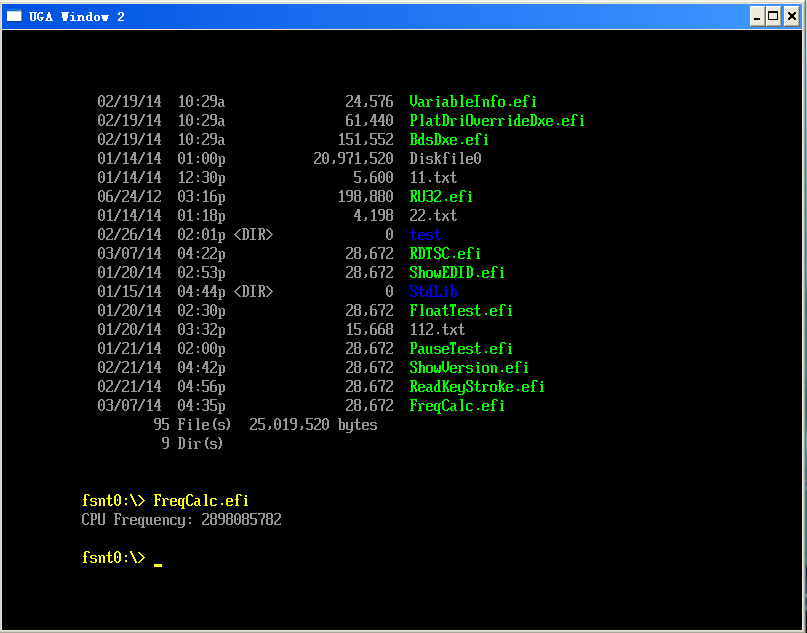
程序运行的结果:
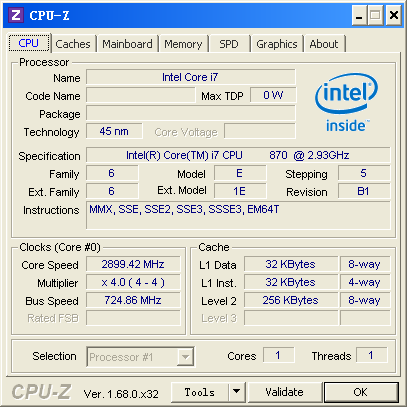
虚拟机中运行的CPUZ读取的结果:
代码下载
特别的,有资料指出在当前的多核环境下,这样的方法并不准确,具体的原因请参考下面的文章
1. http://blog.csdn.net/solstice/article/details/5196544 “多核时代不宜再用 x86 的 RDTSC 指令测试指令周期和时间”
2. http://blog.chinaunix.net/uid-24774106-id-2779245.html “使用rdtsc指令,测量程序的运行速度”
继续介绍 Shell 下面的命令。
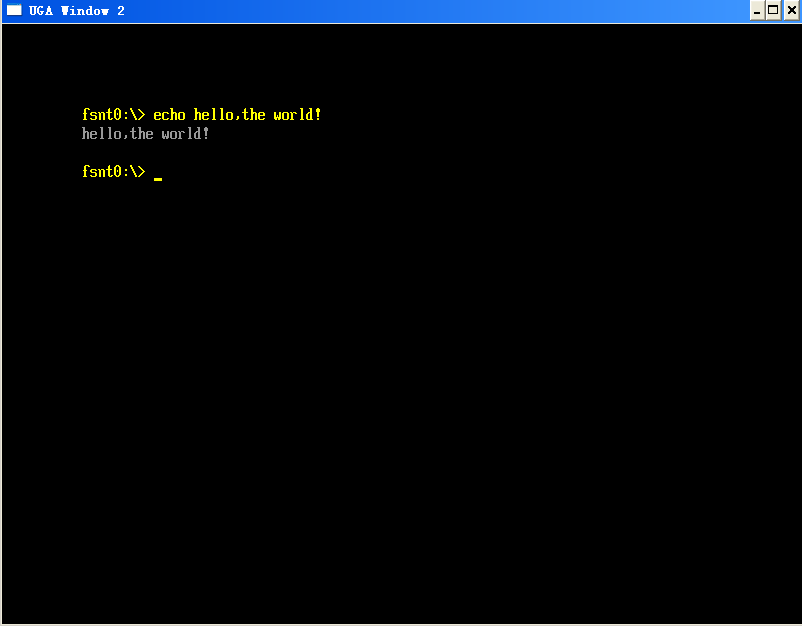
ECHO 和DOS下的这个命令相同,这是用来回显“字符串的”,比如下面的例子
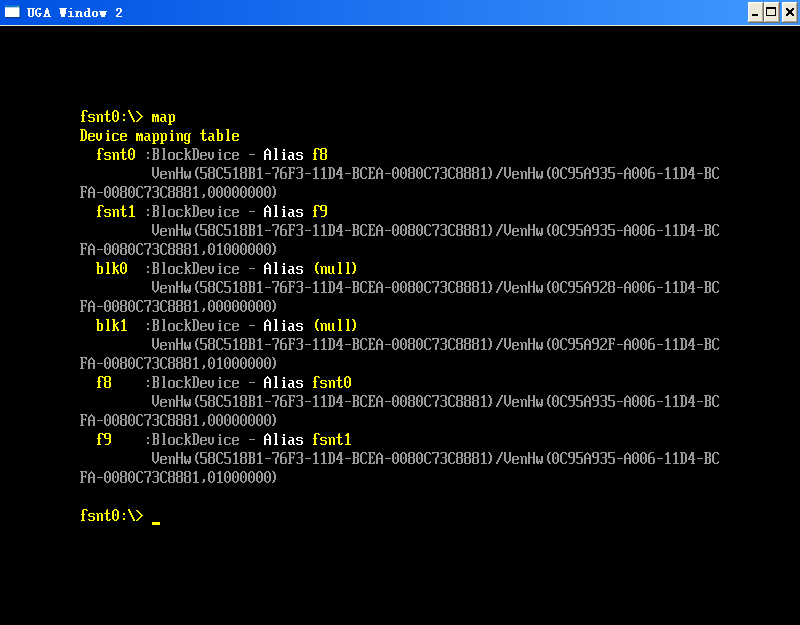
MAP 这是一个“定义用户名和设备handle映射关系”的命令。最常见的用途就是给支持文件protocol的设备分配一个盘符,比如: fs0:
另外,最常见的用法是当你进入shell之后发现忘记插入U盘,插入之后U盘的盘符不会马上可以使用,这时候可以使用 map -r 一下,让他识别。
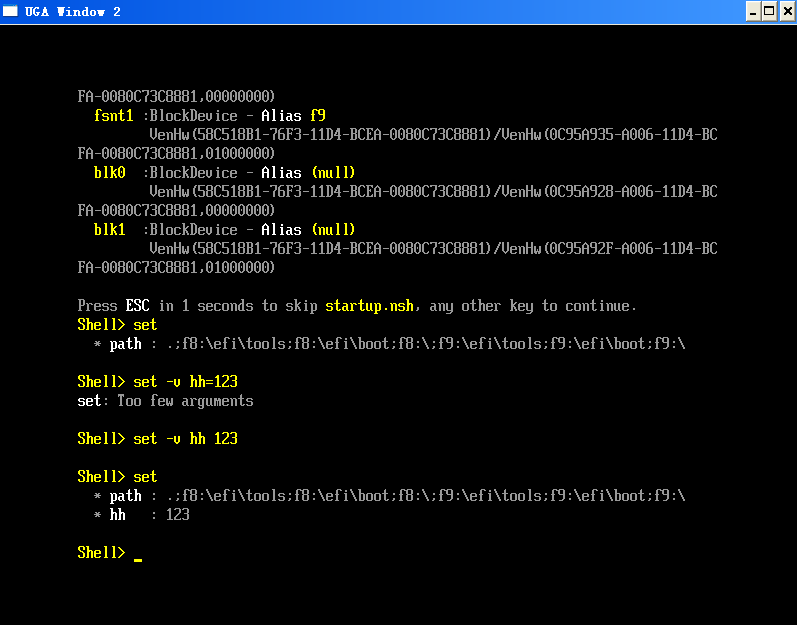
SET 和DOS下的这个命令相同,设置环境变量。SPEC中提到,不加额外参数设定的变量是“易非失”的,这次启动在,断电再上电还是在(我试验过)。
如果使用 -v 可以设置一个“易失”的变量,断电一次就没了。前面有 “×” 表示这个变量是易失的。
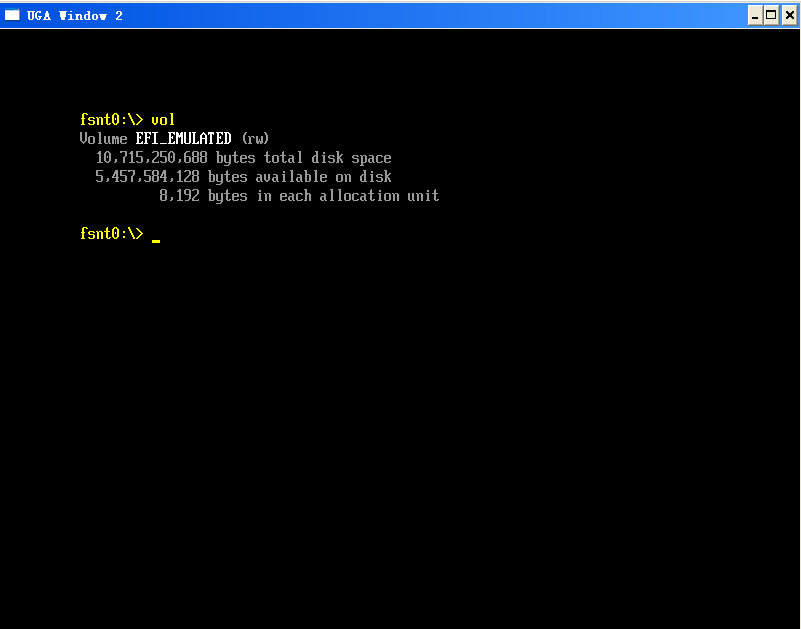
VOL 显示当前的硬盘/分区容量,如果你发现Windows无法正常安装不妨试试这个命令检查一下是否使用了错误的eMMC. (后面会查看一下这个命令的代码确定究竟查看的是硬盘容量还是分区容量)
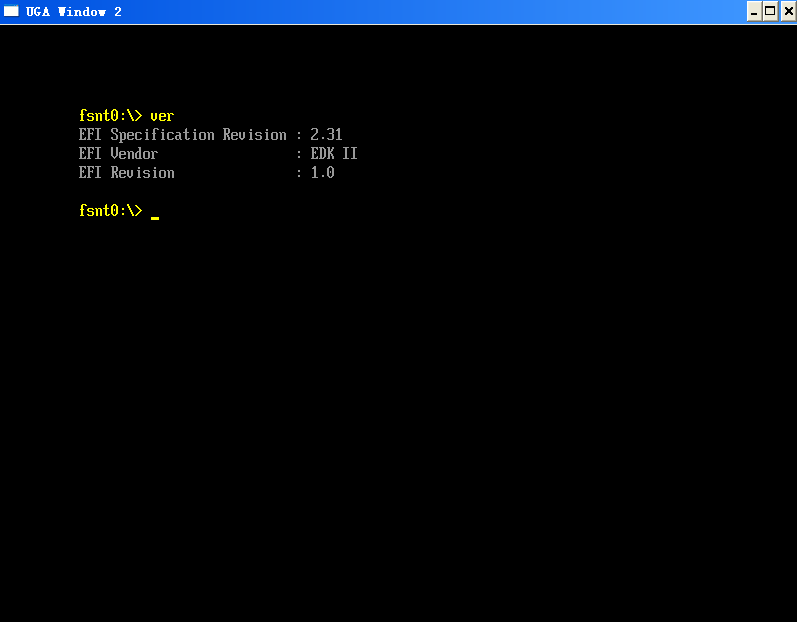
VER 显示当前使用的UEFI版本信息
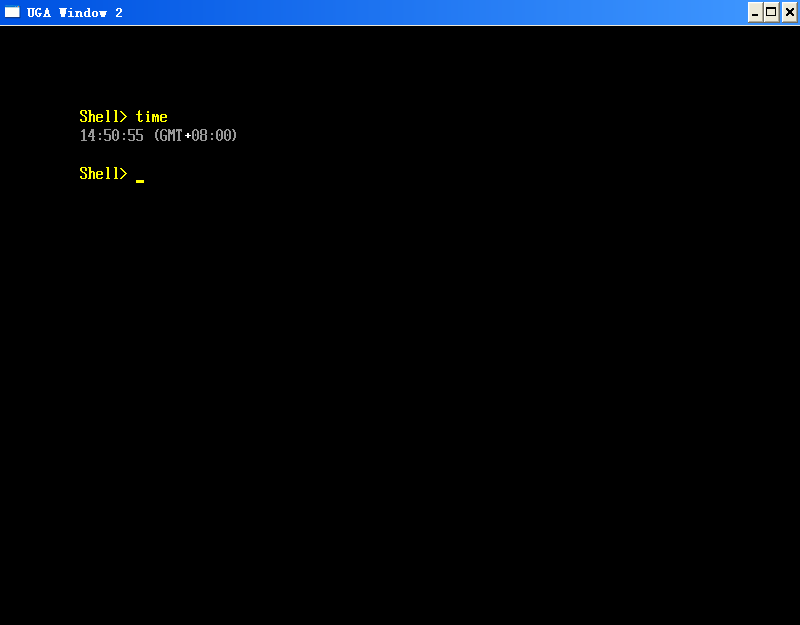
TIME 显示和设置当前的时间信息(不知道如何设置时区?)
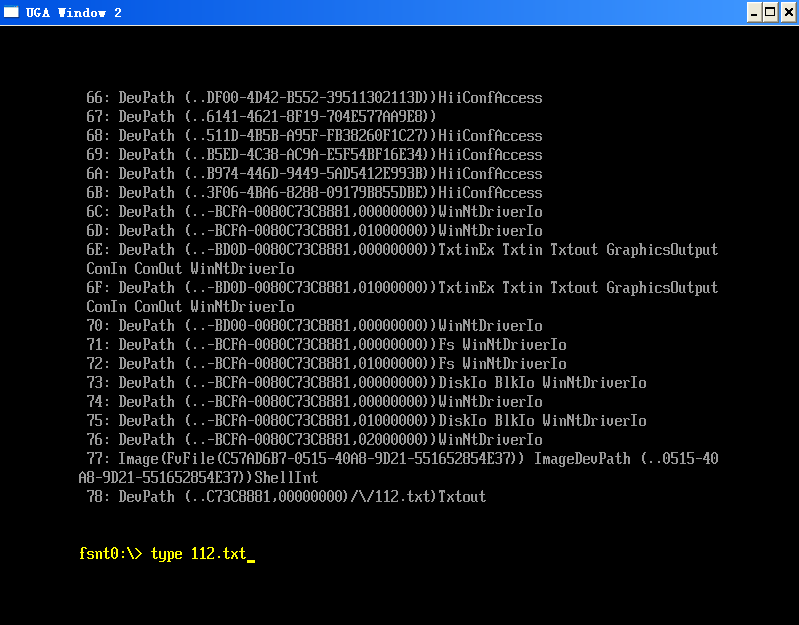
TYPE 和DOS下的这个命令相同,显示文件的内容,支持普通的ASCII和UNICODE编码。
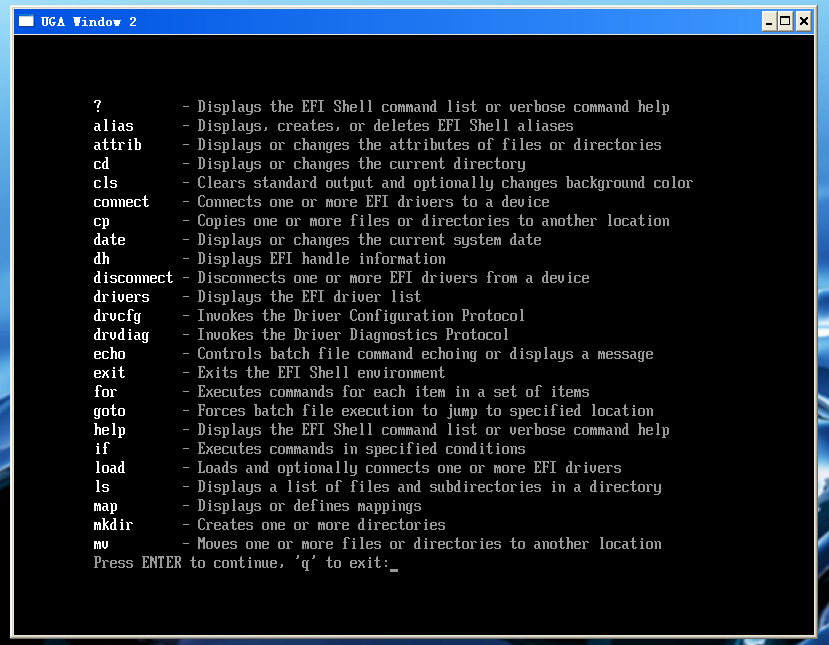
这里只介绍常用的,因为不常用的我也搞不明白。第一个需要了解的是:很多命令可以在后面加入 -b 来做分屏显示。这个参数在查看help的时候非常有用。
比如下面就是运行 help -b 的结果
下面是简单介绍一些命令。
alias 可以用来给一些命令设置“别名”。比如:我们在Shell下可以用 dir 和ls一样列出当前目录就是因为设置 dir 为 ls的别名。
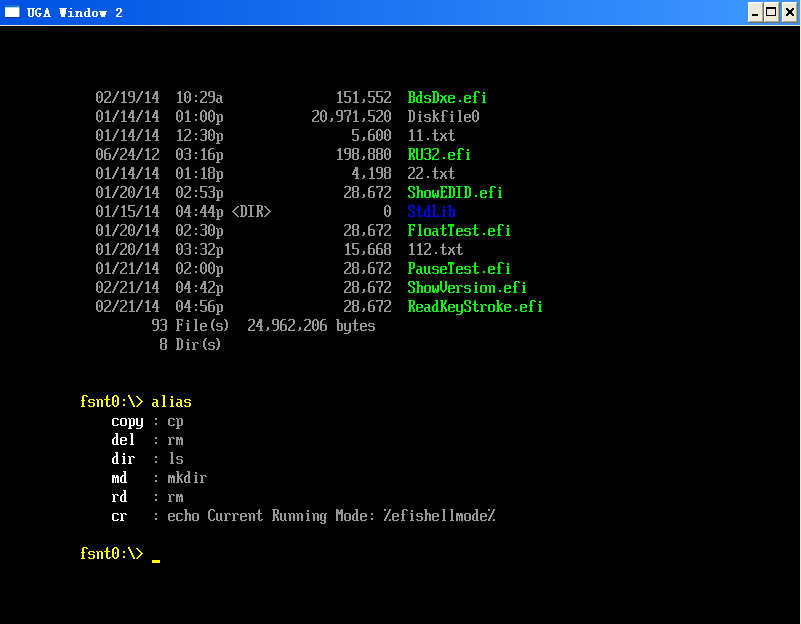
实验一下,我们设置 alias dog ls,那么输入 dog 也和ls一样
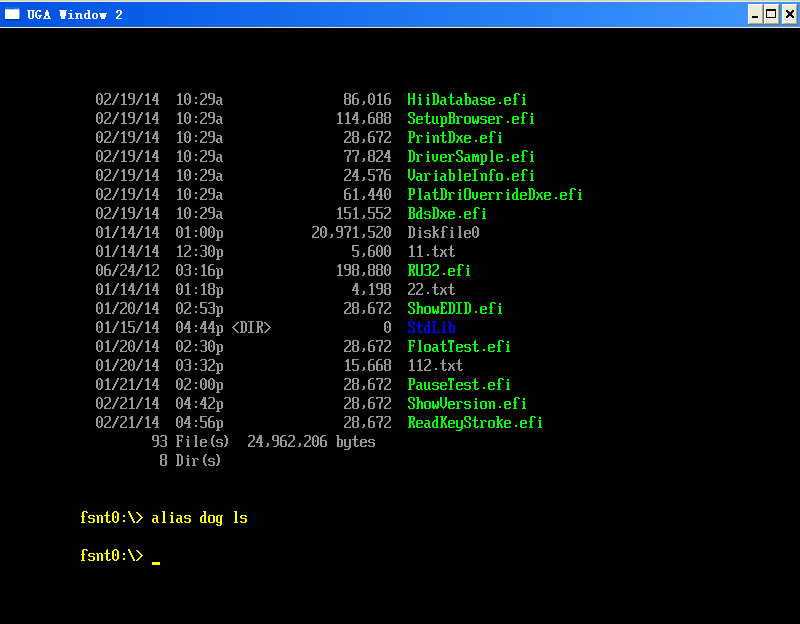
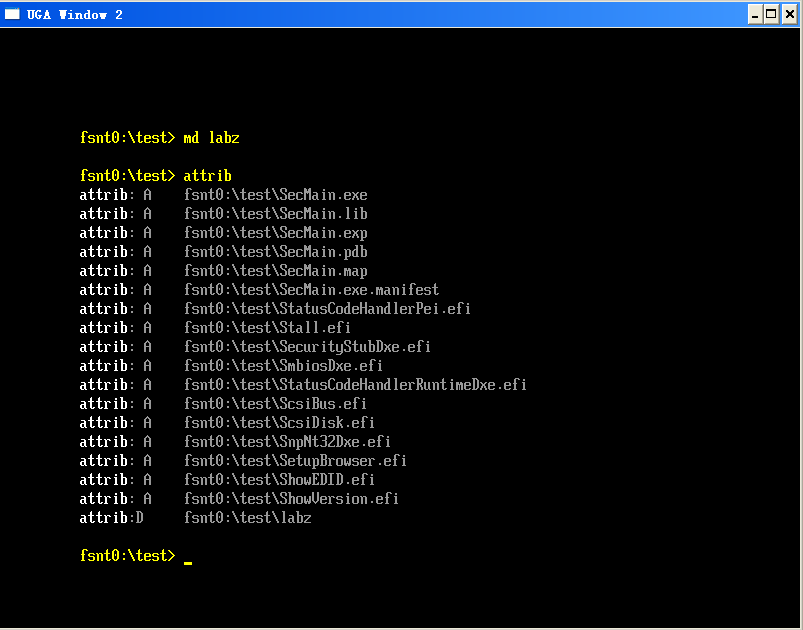
attribute 更改文件属性,和DOS下面的那个命令一样
直接运行可以列出文件的属性
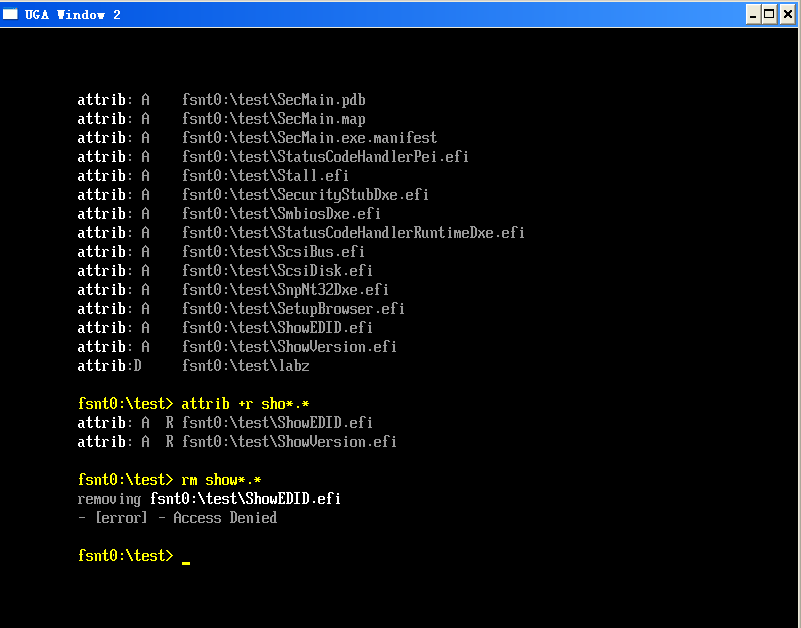
支持通配符,比如下面给这几个文件加上只读属性之后就无法删除了
cls 清屏幕,它后面可以跟着一个参数,清屏之后设置背景的颜色
color – New background color
0 – Black
1 – Blue
2 – Green
3 – Cyan
4 – Red
5 – Magenta
6 – Yellow
7 – Light gray
例如:
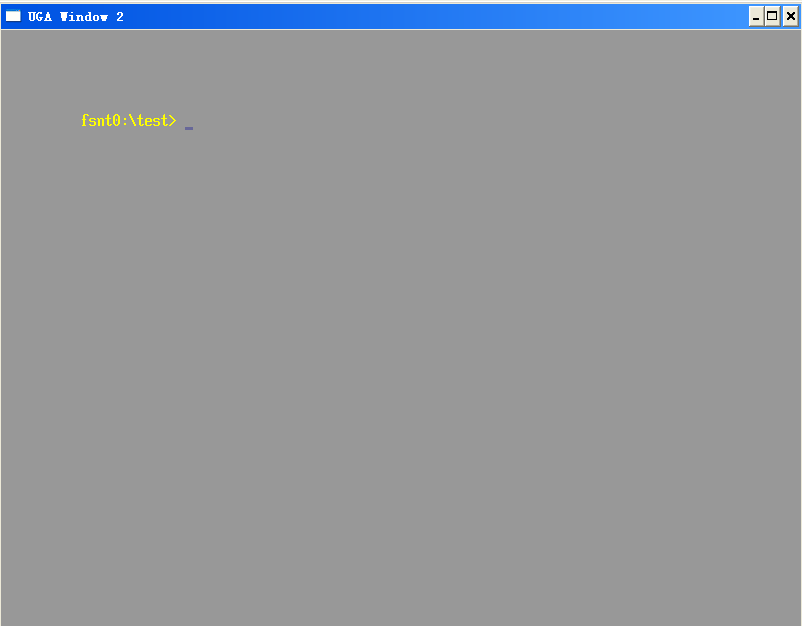
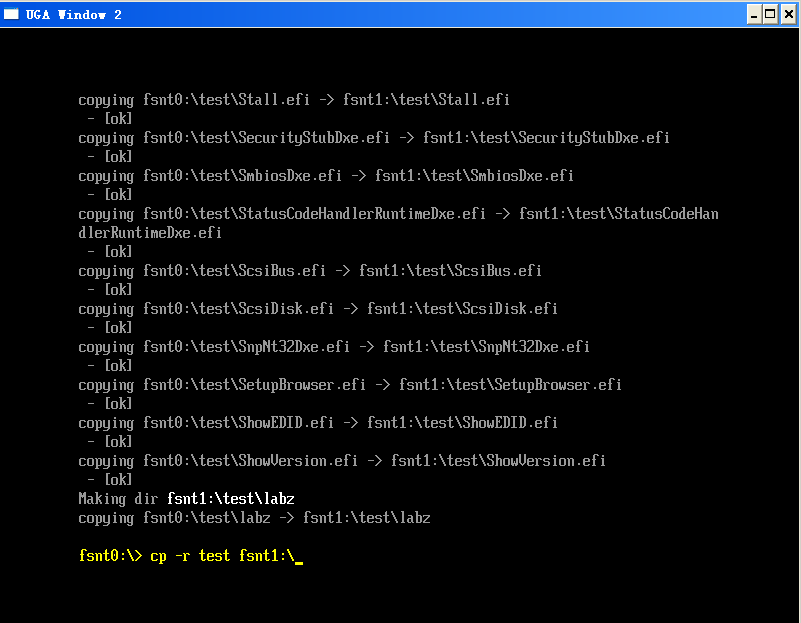
cp 拷贝,和DOS下面著名的copy命令一样。它提供了一个参数 -r, 可以用来递归进入目录进行拷贝。简单的说就是你可以用这个参数来copy目录
前一段时间研究了一下 LZ77 算法,后来又看了一下它的改进版本 LZMA。虽然基本思想已经完全领悟,但是要想具体写出代码还是很有难度,直接研究实现算法又被很多细节阻挡。好在时代不同了,虽然你无法写出具体代码,但是也有现成的库供你调用。
目前开源的比较好用的就是 7-zip 了,这里可以看到中文的介绍:http://sparanoid.com/lab/7z/
同时他还提供了 SDK 供以调用 http://sparanoid.com/lab/7z/sdk.html 。
对于 Delphi 的用户,能够使用的 SDK 在 http://www.birtles.org.uk/programming/ 这里可以下载到。是原生的 Delphi 编写无需第三方库。为了测试我编写了一个Console模式下压缩的小程序,并且在程序中我避免使用这个库内部定义的 Stream 而是直接使用 TMemoryStream。
program LZMAencoder;

{$APPTYPE CONSOLE}

{$R *.res}

uses
System.SysUtils, Windows, Classes,ULZMAEncoder,ULZMACommon;

var
FInput,Foutput:TMemoryStream; //直接使用基础的 MemoryStream
encoder:TLZMAEncoder; //编码器
i:integer; //算法方面的要求,最后要补零。具体请查看LZ77描述
begin
FInput:=TMemoryStream.Create; //创建和读取一个文件作为压缩的源
FInput.LoadFromFile('C:\Users\Administrator\Documents\RAD Studio\Projects\LZMAEncoder\original.txt');

encoder:=TLZMAEncoder.Create;

encoder.SetAlgorithm(2); //设置压缩比,看代码似乎没有真正实现
encoder.SetDictionarySize(1 shl 23); //设置字典大小
encoder.SeNumFastBytes(128); //不知道这个是什么
encoder.SetMatchFinder(1); //找到1个匹配
encoder.SetLcLpPb(3, 0, 2); //应该是LZ77算法用到的几个参数
encoder.SetEndMarkerMode(false); //是否写入流结束标志。因为压缩之后的头上有大小
//所以这里完全不用写入
FOutput:=TMemoryStream.Create;
encoder.WriteCoderProperties(FOutput); //写入头信息
for i := 0 to 7 do
WriteByte(FOutput,(FInput.Size shr (8 * i)) and $FF); //补全完整流

encoder.Code(Finput, FOutput, -1, -1); //解压过程
encoder.free;
FOutput.SaveToFile('C:\Users\Administrator\Documents\RAD Studio\Projects\LZMAEncoder\result.7z');
FOutput.Destroy;
Finput.Destroy;
readln;
end.
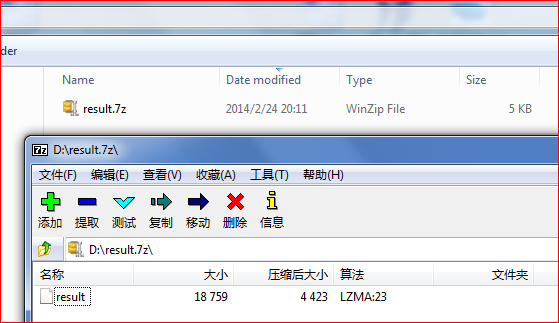
压缩结果可以直接用 7-zip 打开(WinZip, WinRar不行)。
原始的 LZMA 代码 LZMA.442b
本文提到的例子:LZMAEncoder
UEFI 2.4 SPEC 第四章介绍 EFI System Table 如下
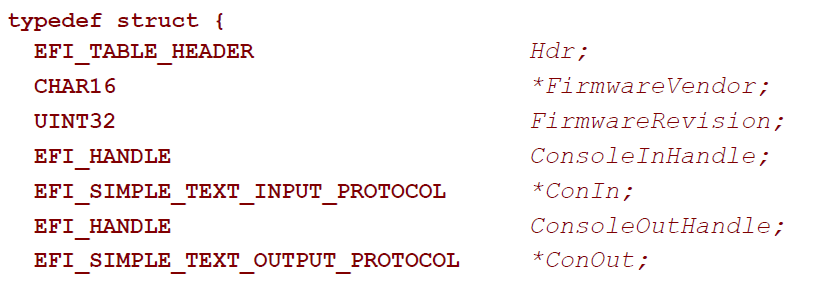
看到其中 Vendor 和 Revision信息便着手写了一个小程序来验证,核心代码如下
EFI_SYSTEM_TABLE	*gST;

//
// Entry point function - ShowVersion
//
EFI_STATUS
EFIAPI
UefiMain (
  IN EFI_HANDLE        ImageHandle,
  IN EFI_SYSTEM_TABLE  *SystemTable
  )
{

  gST = SystemTable;

  Print(L"Firmware Vendor  :  %s \n", gST->FirmwareVendor);
  Print(L"Firmware Revision:  %d \n", gST->FirmwareRevision);

  return EFI_SUCCESS;
}
编译运行之后得到如下结果:
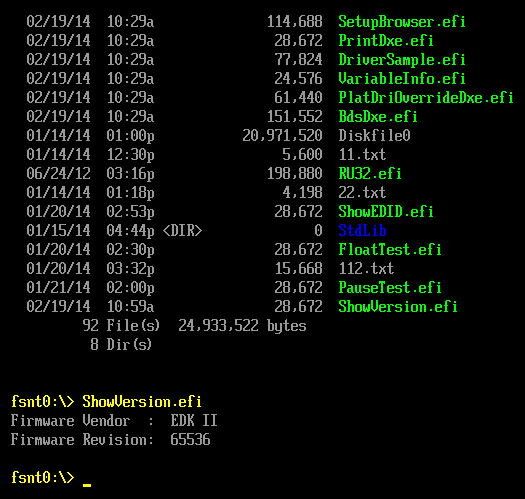
手边暂时没有其他EFI的主板所以没有进一步实验。
下载 ShowVersion